دليل مبسط للإستخدام
| الموقع: | مشروع إحسان |
| المقرر: | مشروع إحسان |
| كتاب: | دليل مبسط للإستخدام |
| طبع بواسطة: | |
| التاريخ: | Monday، 30 March 2026، 8:33 AM |
- عند دخولك الموقع لأول مرة يجب ان تنشىء حساب فى الموقع لتتمكن من الدخول الى الدورات ومتابعة الانشطة والتفاعل مع المعلم فتحصل على نقاط وتجتاز الدورات .
ستجد فى الموقع عند الدخول مثل هذه الشاشة , وكما ترى يوجد بأعلى اليسار زر الدخول\التسجيل

- عند الضغط على هذا الزر ستظهر لك نافذة الدخول \التسجيل ,
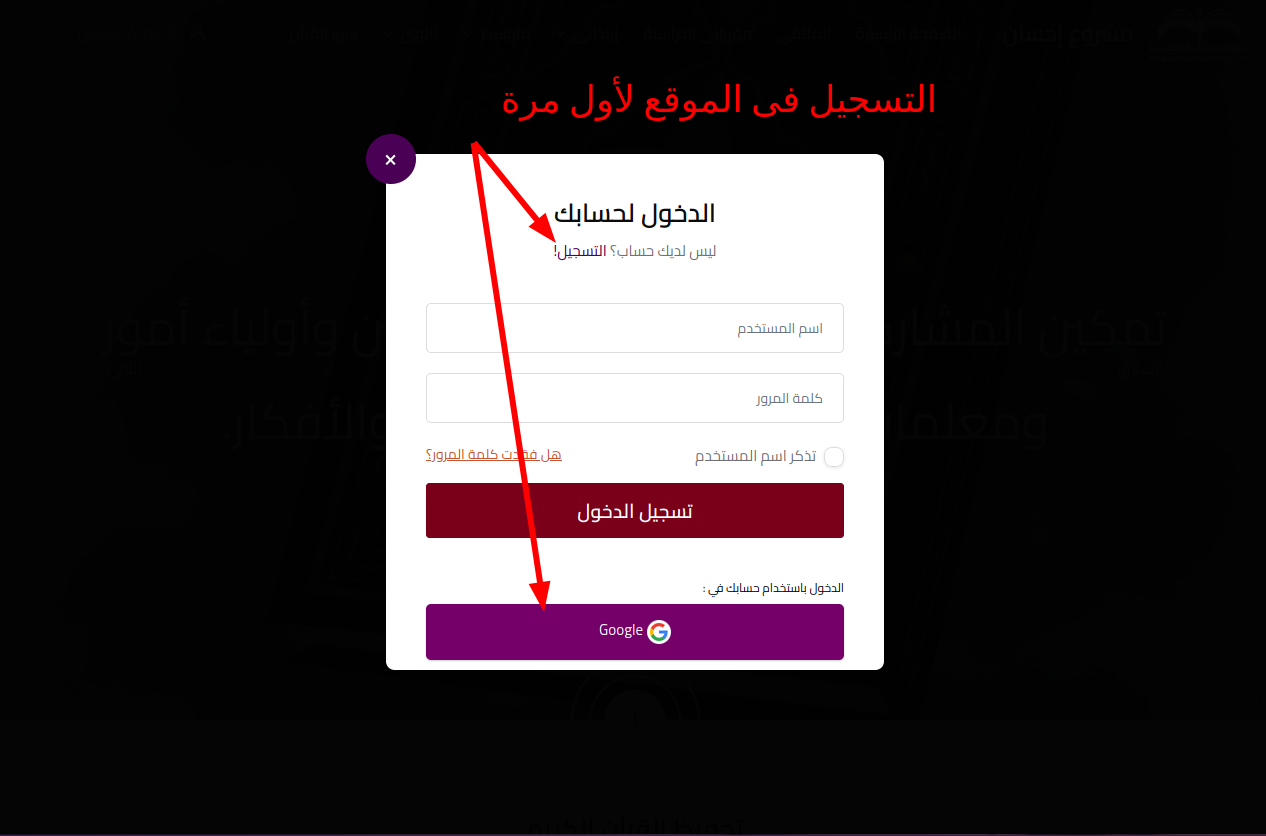
وتلاحظ ان التسجيل متاح عبر زر التسجيل ,وعند الضغط عليه ستفتح لك شاشة تكتب فيها بياناتك والبريد الالكترونى الخاص بك , وبعد اكمال البيانات والضغط على تسجيل , ستصلك رسالة الى البريد الالكترونى الذى كتبته لاتمام عملية التسجيل
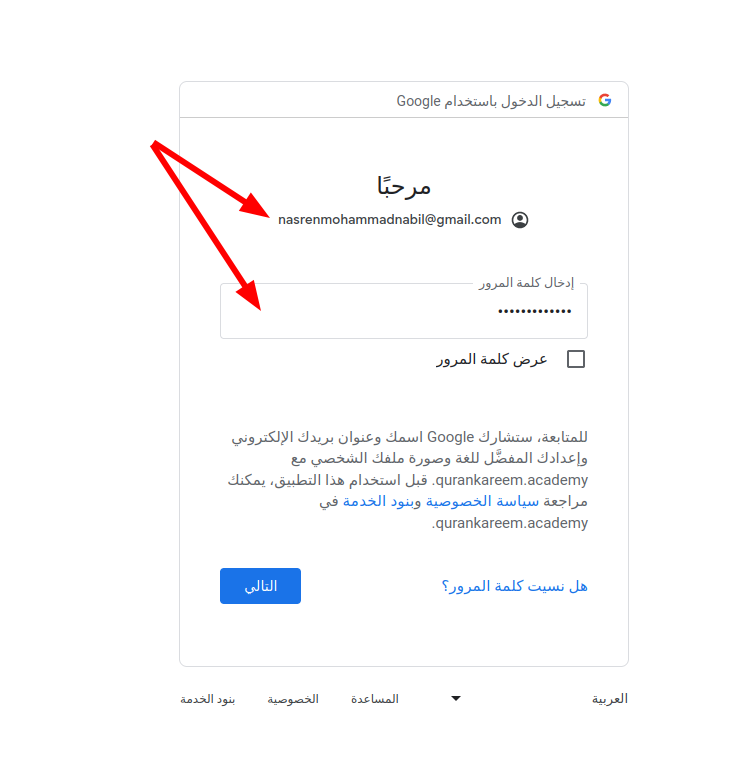
- ويمكنك اختصار هذه الخطوات عبر التسجيل والدخول الى الموقع فى خطوة واحدة فقط , عبر الدخول بحساب جوجل , ولاحظ ان الموقع لن يطلب منك كلمة المرور الخاصة بحساب جوجل , ولكن كلمة المرور تكتب فقط فى نافذة خاصة بموقع جوجل نفسه مما يعنى الامان الكامل لبياناتك .
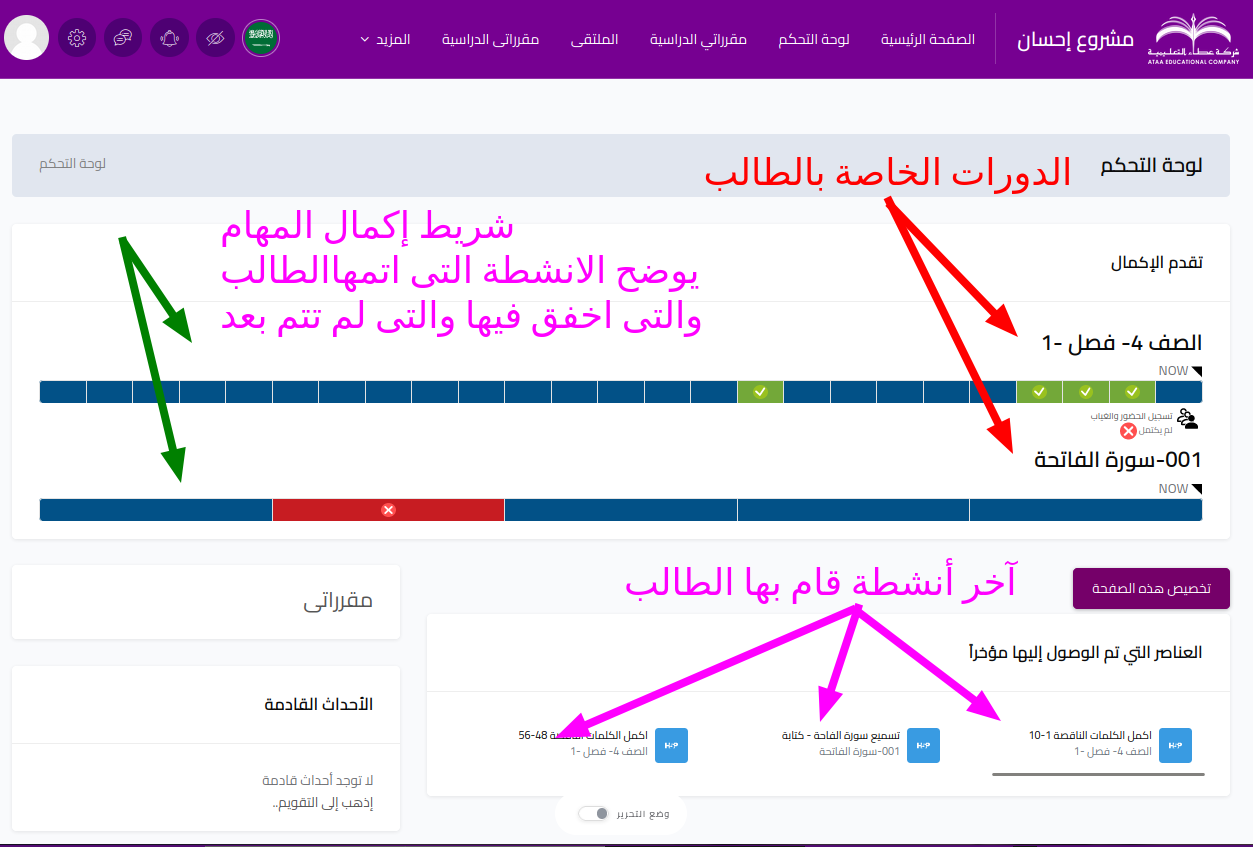
عندما تدخل الموقع بصفتك عضو مسجل (طالب, معلم , ولى أمر) سيفتح الموقع بعد الدخول عبر الكتابة اسم المستخدم وكلمة المرور , او الدخول بحساب جوجل , سيفتح مباشرة شاشة لوحة التحكم.
فى هذه الشاشة:
يمكنك الوصول الى مقرراتك
مشاهدة شريط التقدم
الوصول السريع لآخر الأنشطة التى قمت بها فى الدورات
مشاهدة بعض الاشعارات والاحداث القادمة
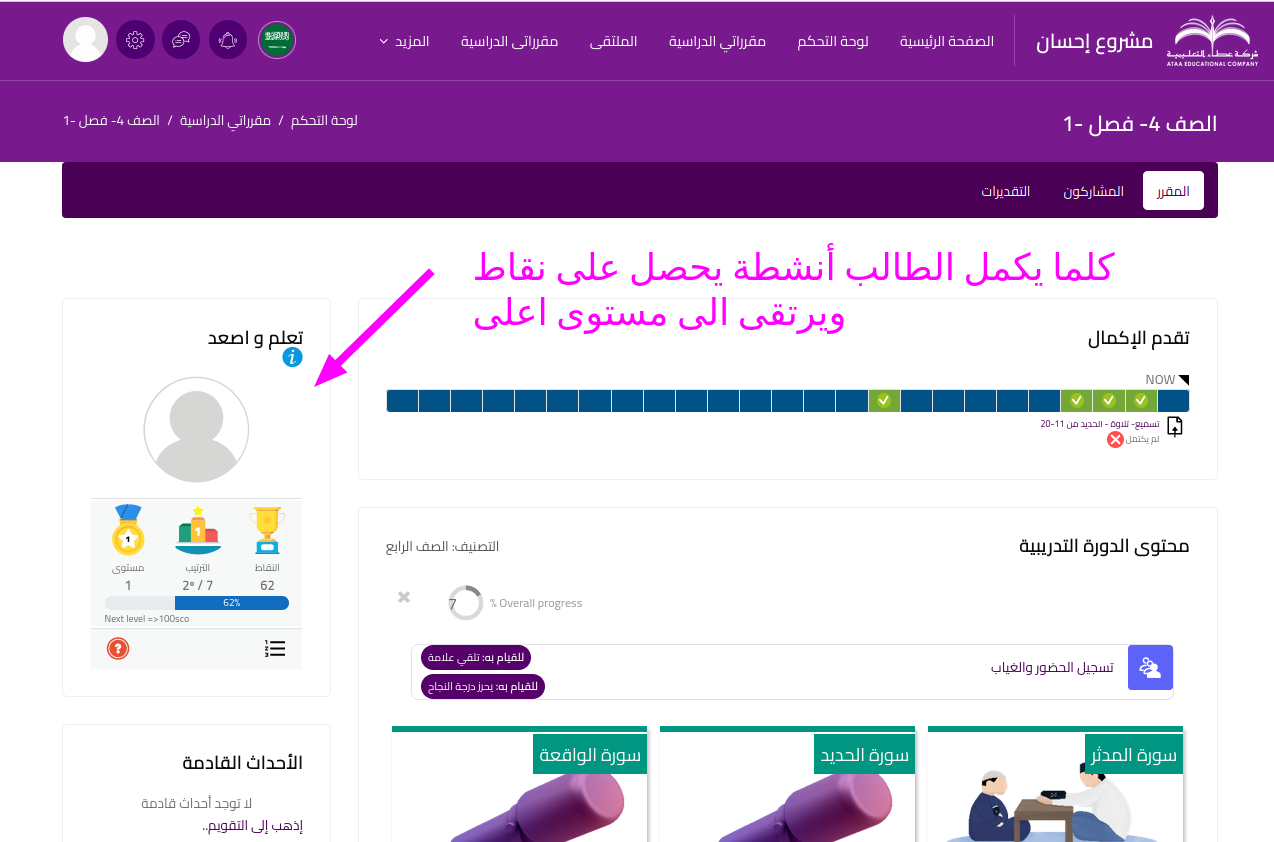
عند الدخول الى الدورة عن طريق الضغط على اسم الدورة او الوصول السريع لاحد انشطة الدورة
ستجد شاشة الدورة كما هو موضح بالصورة
وفيها :
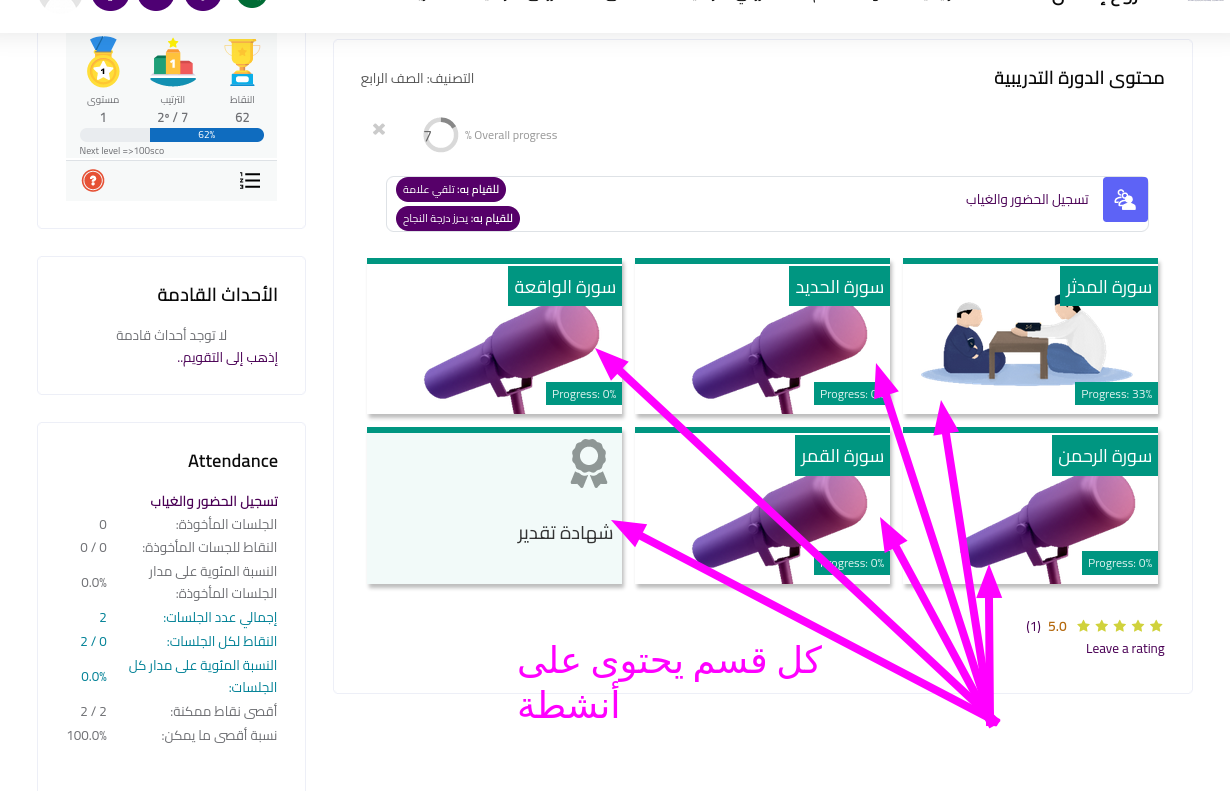
اقسام الدورة
شريط التقدم
سجل الحضور
نقاط التقدم
عادة ما يتم تقسيم الدورة الى اقسام ليسهل المتابعة
داخل كل قسم من اقسام الدورة , ستجد انشطة , وأمام كل نشاط يكون مكتوب المطلوب انجازه , ومكتوب اذا كان قد تم انجازه كاملا ام لا ام تم انجازه جزئيا او فشل فى الانجاز 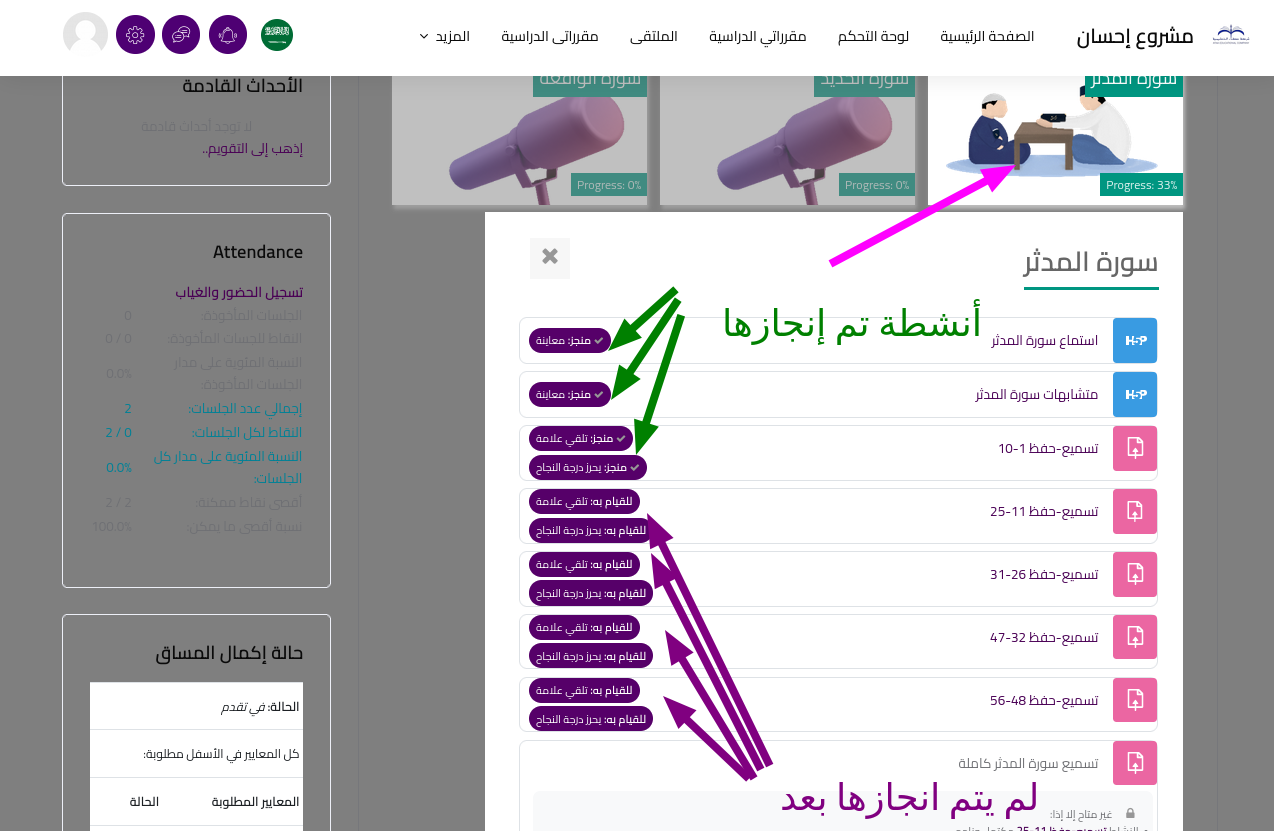
بعض الاقسام \الانشطة يشترط للدخول اليها انجاز انشطة اخرى , على سبيل المثال الشهادة , يشترط للحصول عليها انجاز بعض الانشطة 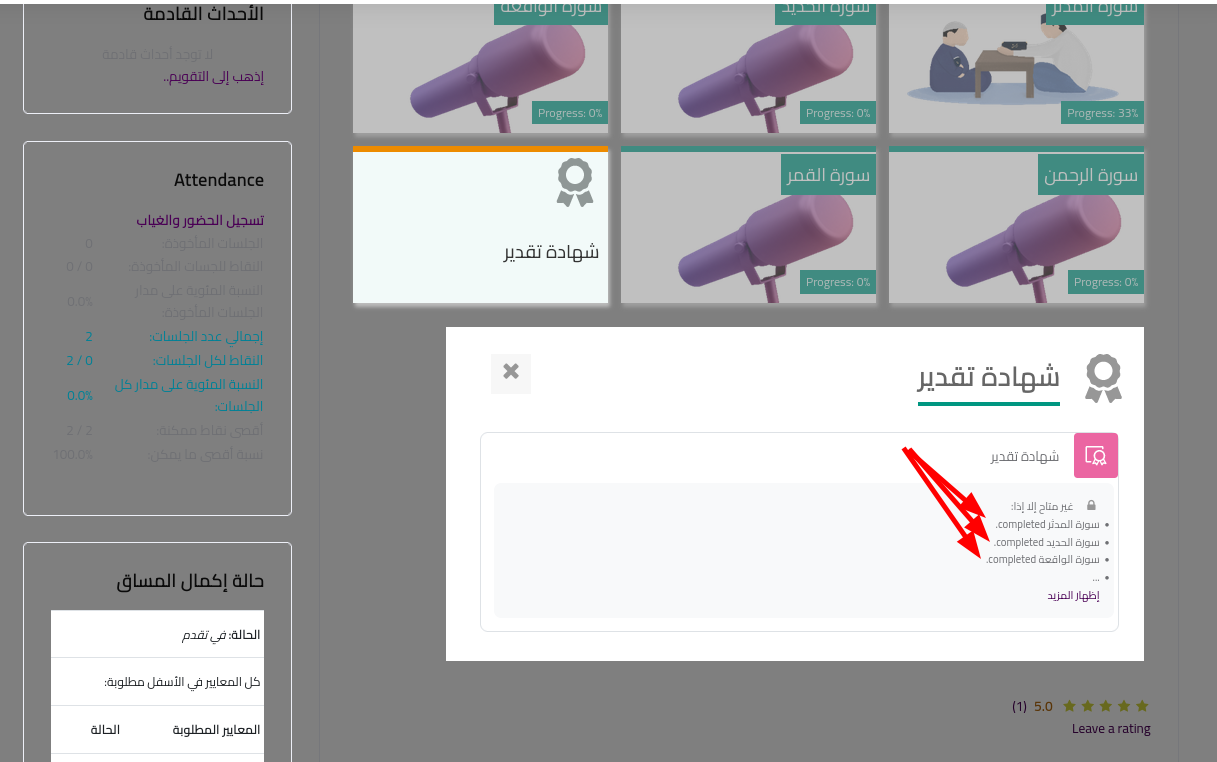
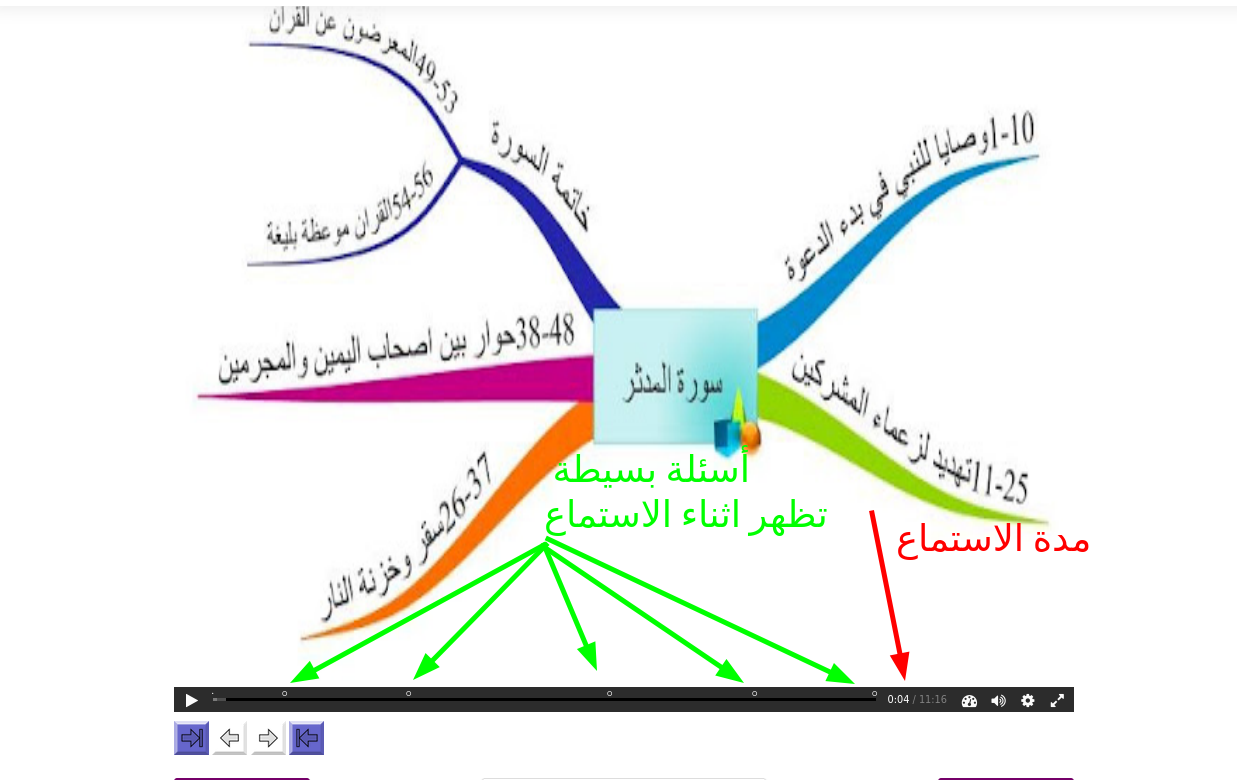
هو عبارة عن فيديو ولكن اثناء مشاهدته تظهر بعض الاسئلة التى يلزم اجابتها لاستمرار الفيديو مما يجعل الطالب يركز ويهتم
هناا مثال لاحد الاسئلة 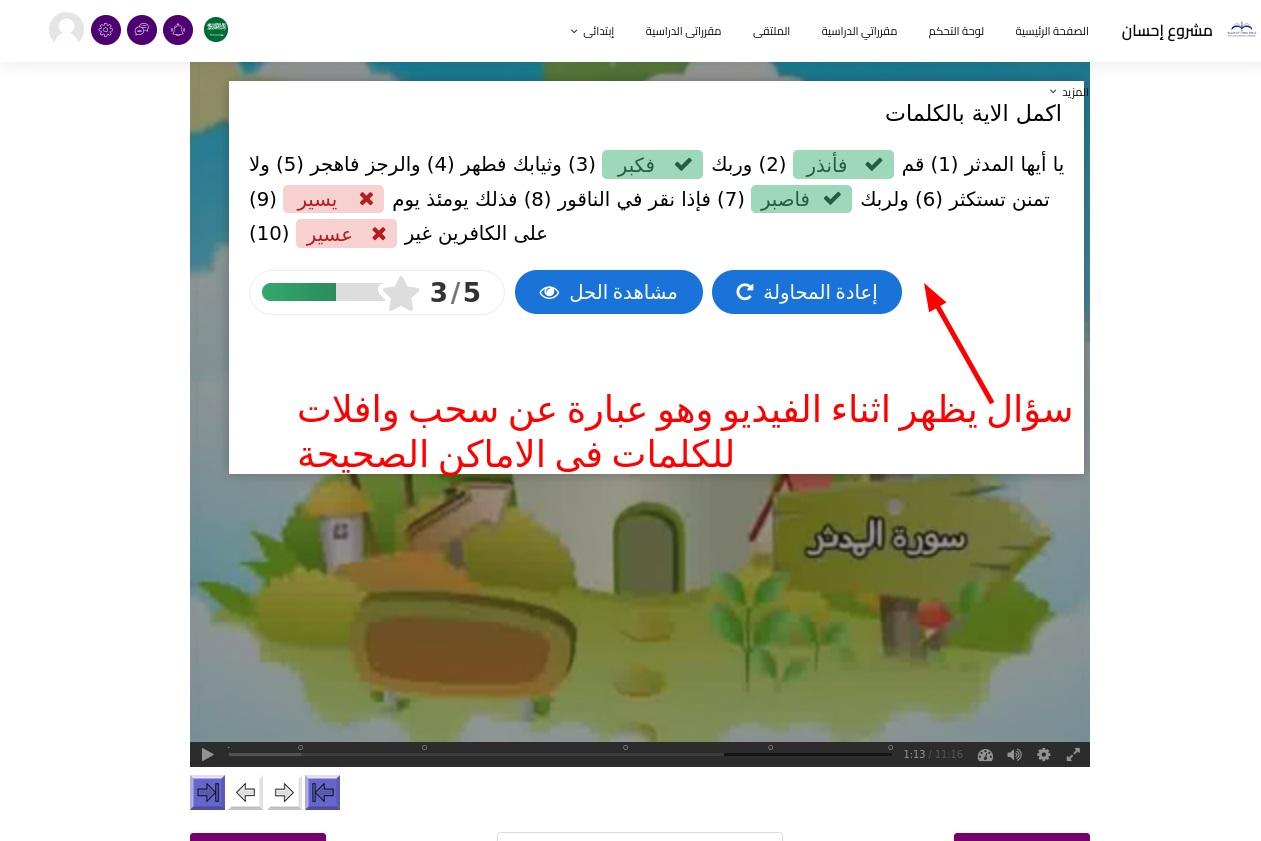
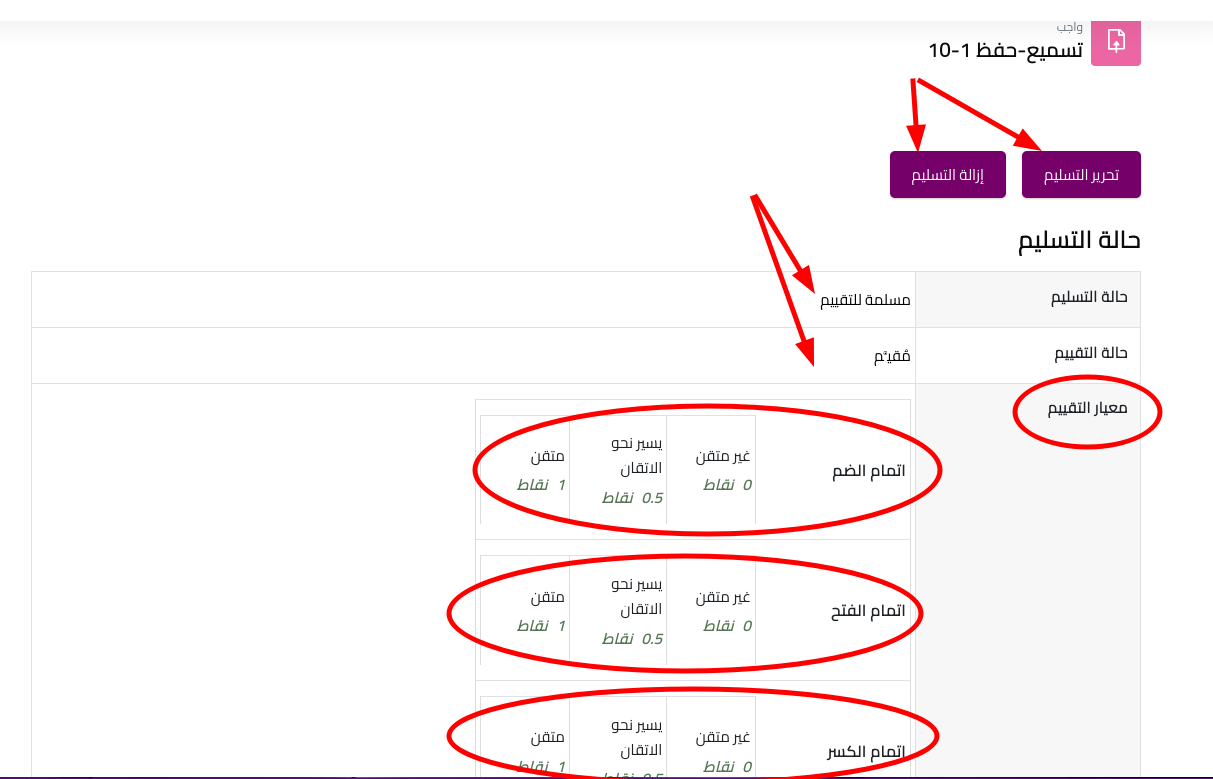
- تقرا المعايير التى سيتم تقييمك عليها
-تجهز نفسك جيدا
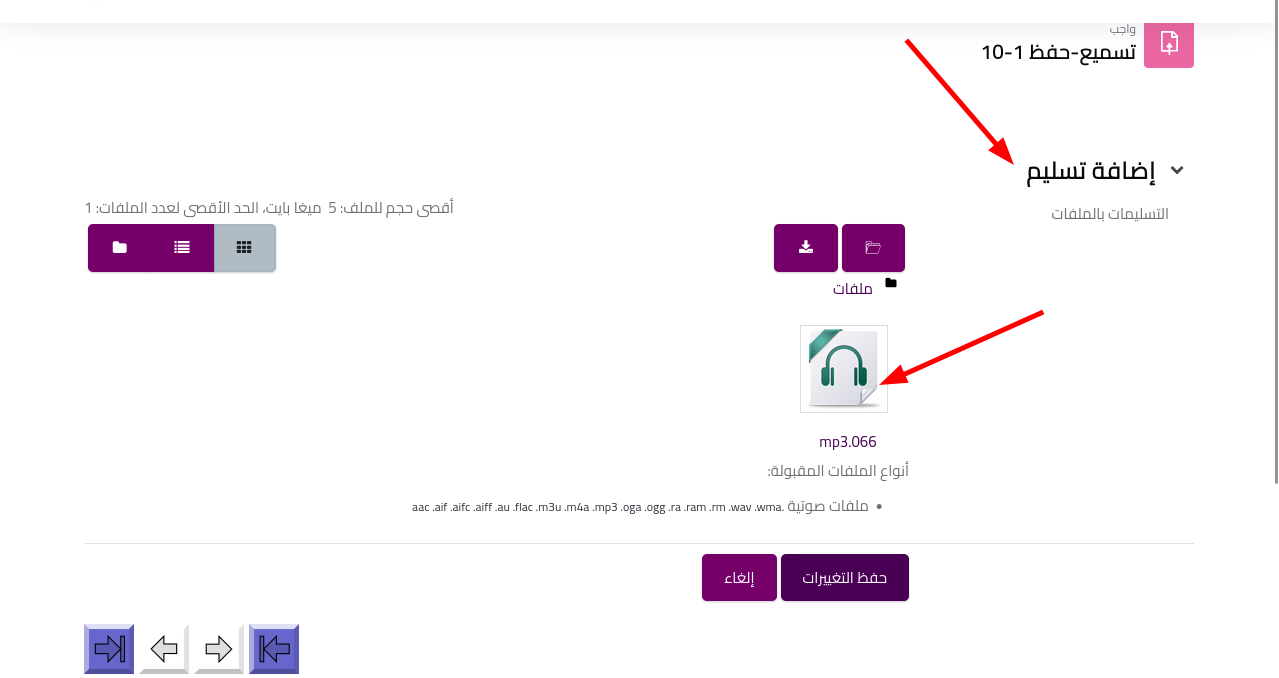
- تبدا فى عمل التسليم ورفع الملف
-ثم تسليم
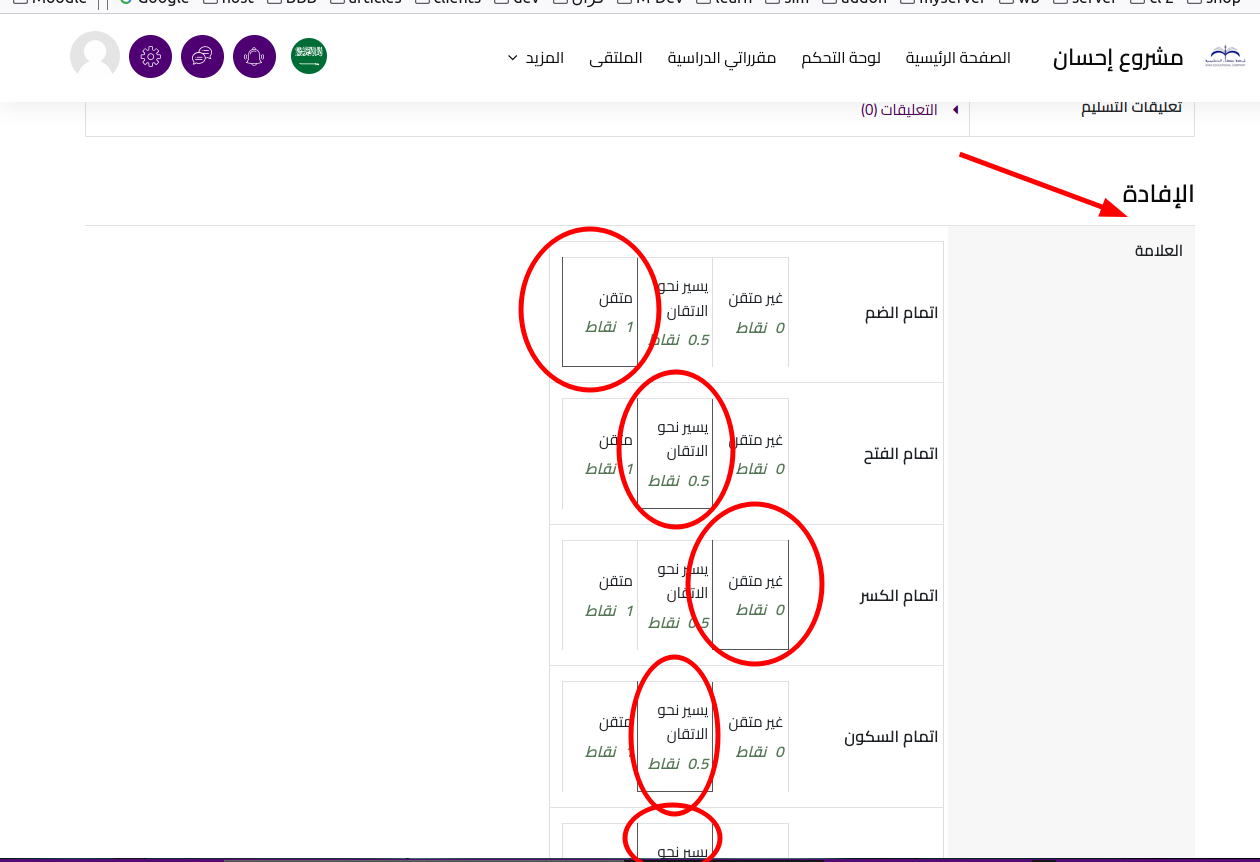 - بعد تقييم المعلم ستعرف ان كنت اجتزت درجة النجاح ام لا , وقراءة او سماع ملاحظات المعلم .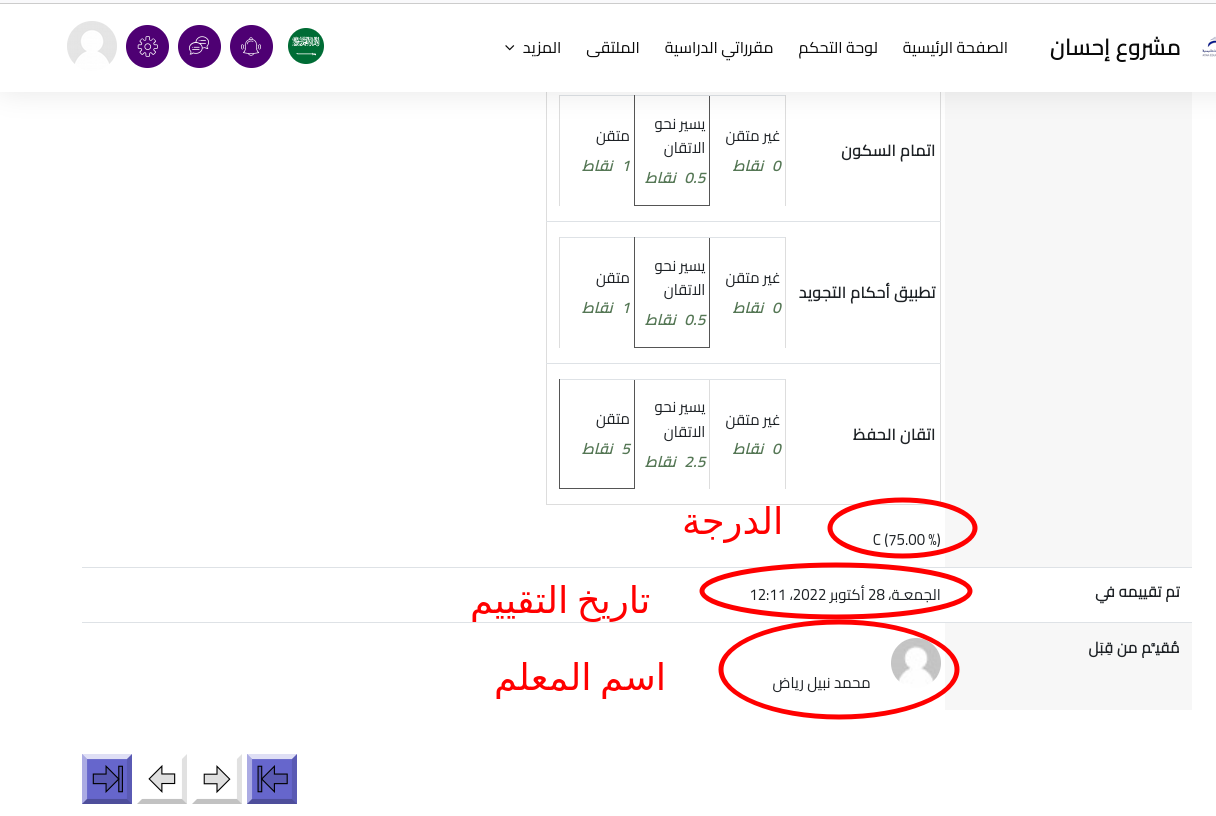
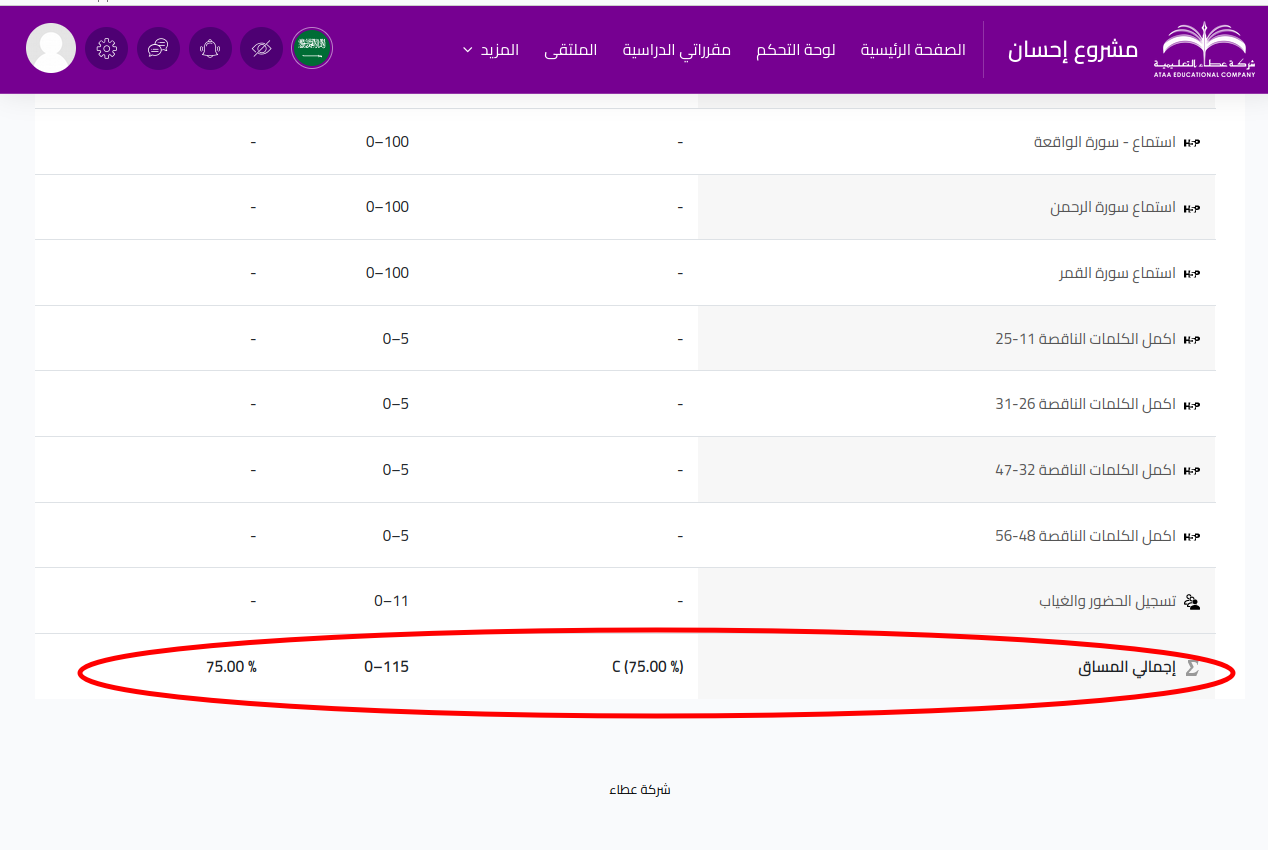
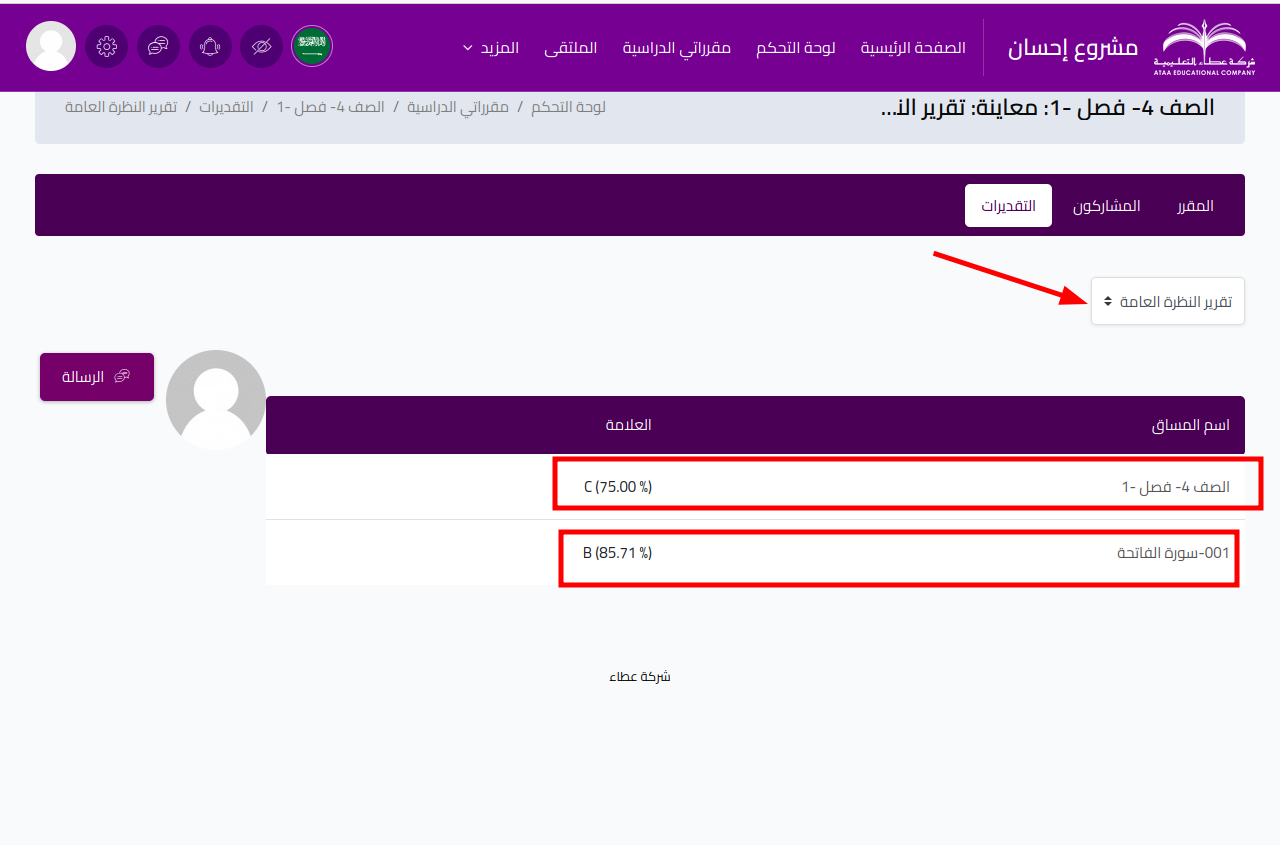
يمكنك الحصول على سجل تفصيلى لدرجاتك فى الدورة الحالية وكل الدورات ايضا 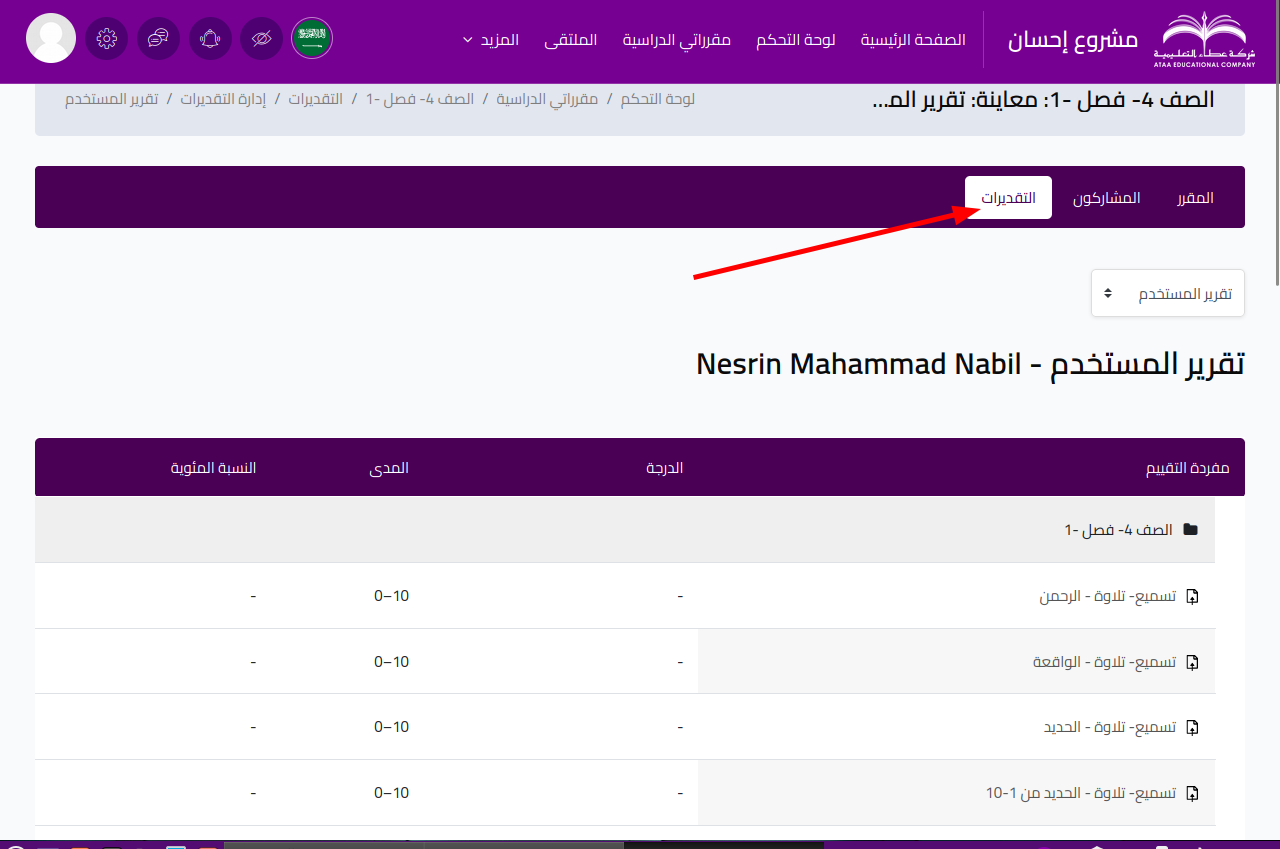
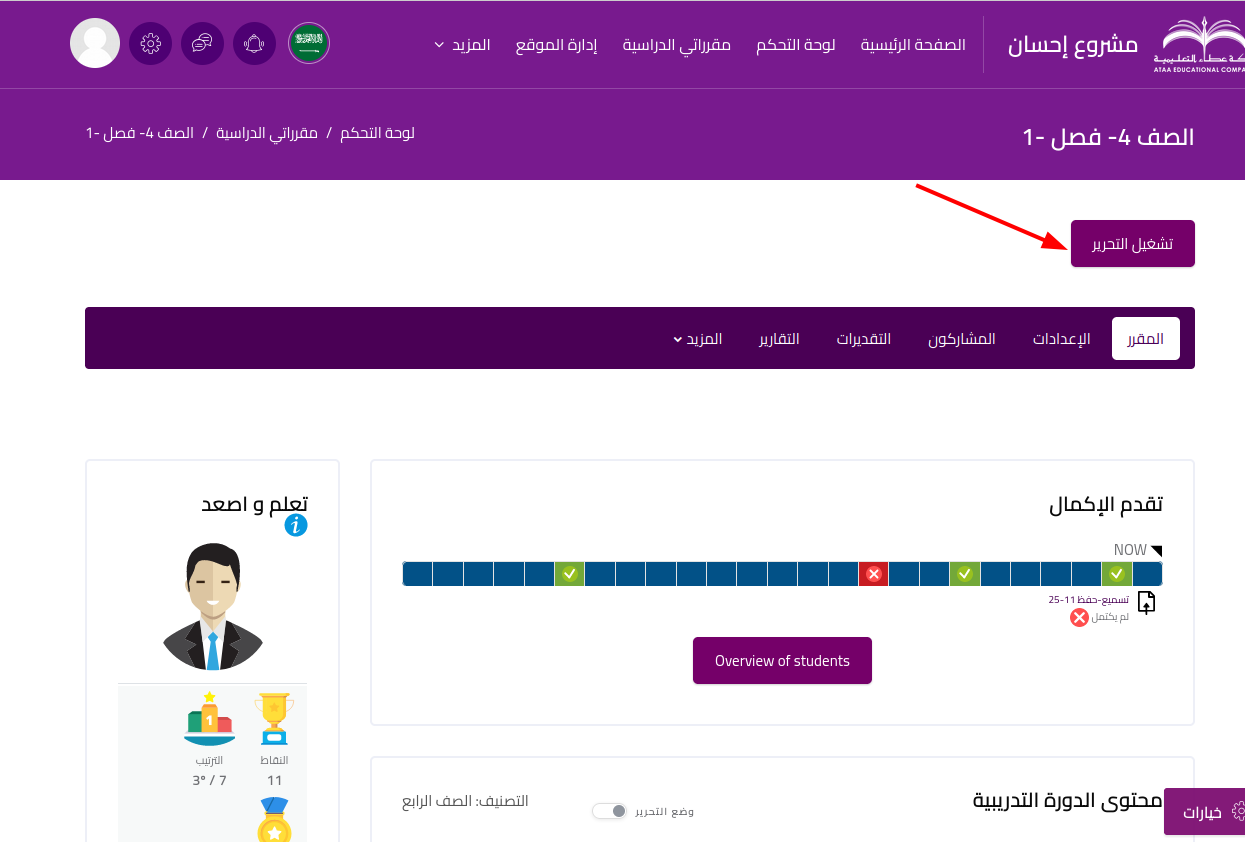
للبدء فى إضافة \حذف\تعديل الانشطة فى الدورة
يجب اولا تشغيل وضع التحرير
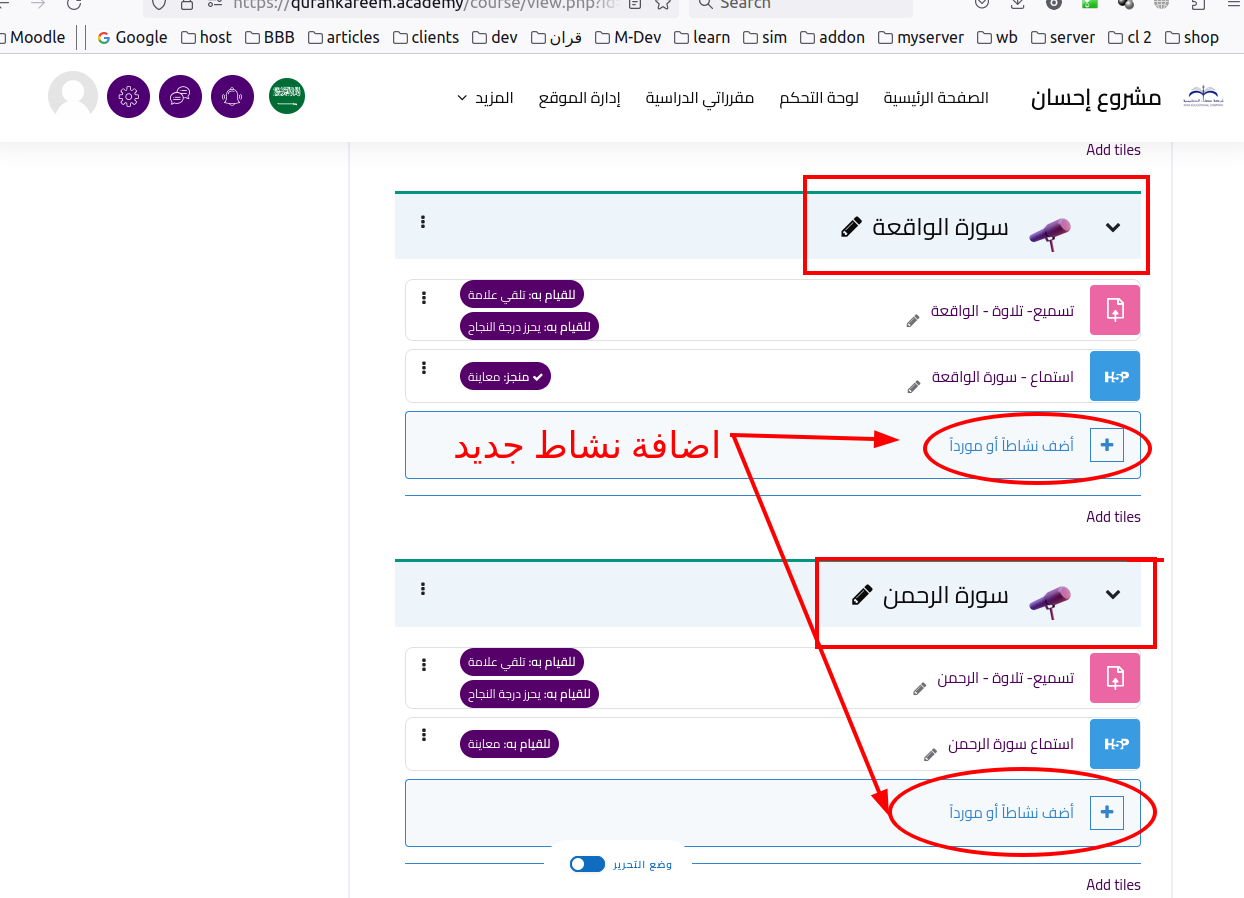 يمكن للمعلم اضافة اى عدد من الاقسام واضافة اى عدد من الانشطة داخل كل قسم
ثم يختار النشاط الذى يريد اضافته من الشاشة التالية
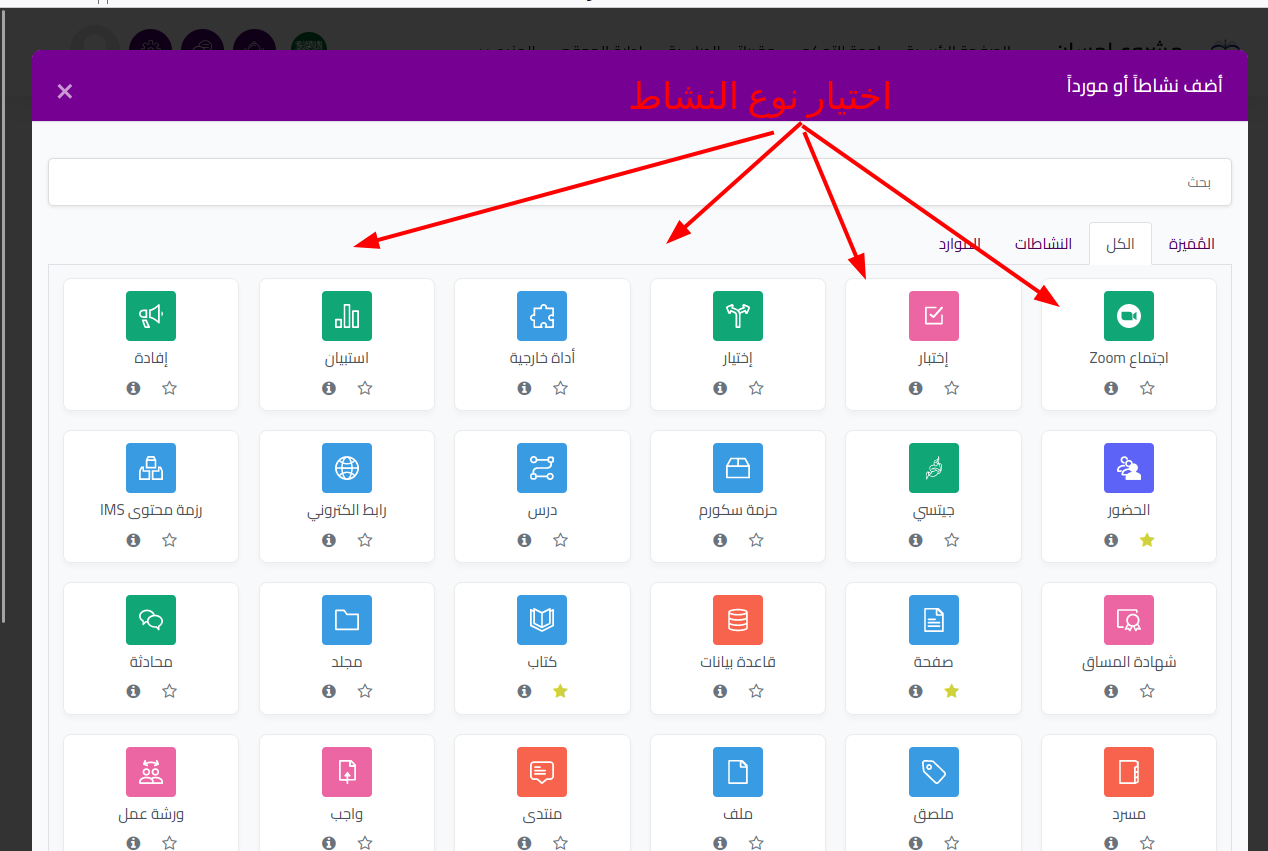
لاضافة محتوى تفاعلى
اذهب الى بنك المحتوى
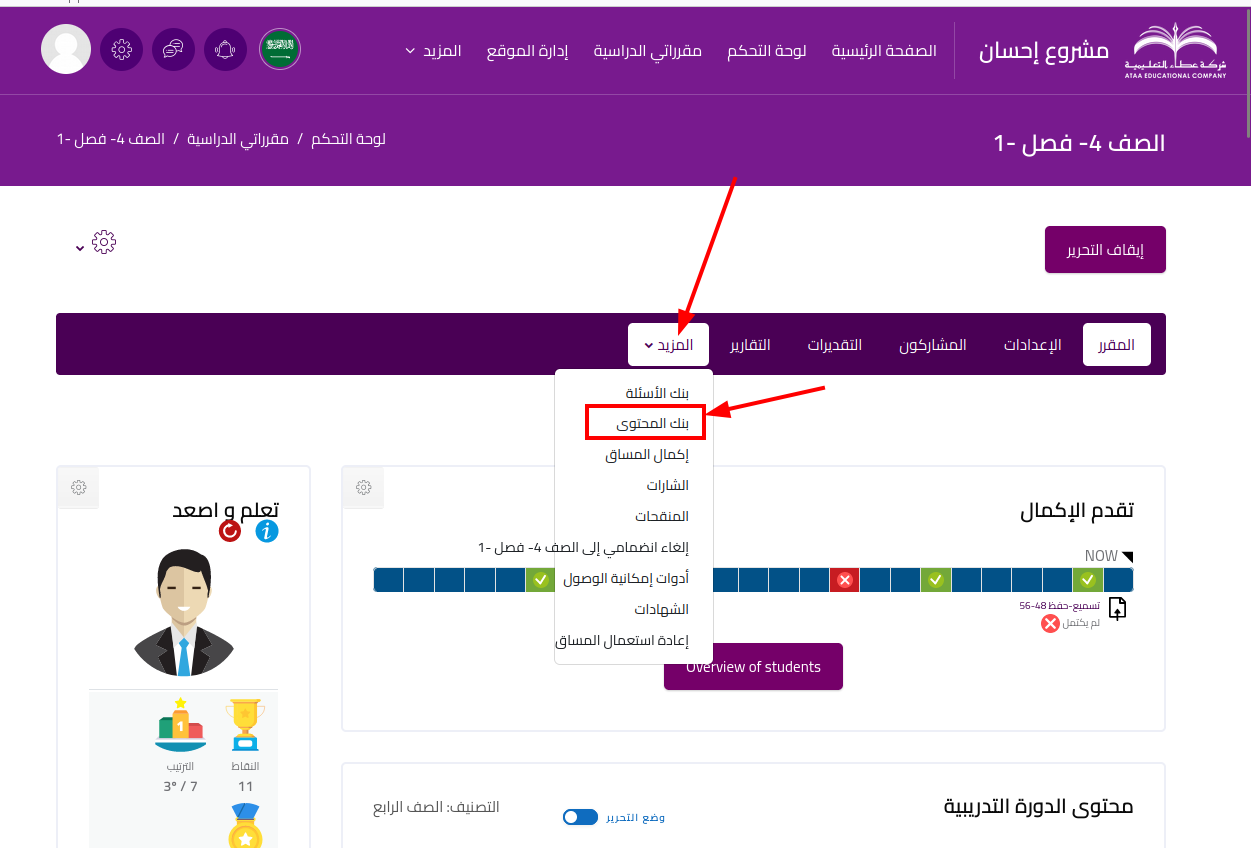
ثم قم باختيار نوع المحتوى التفاعلى الذى تريد اضافته 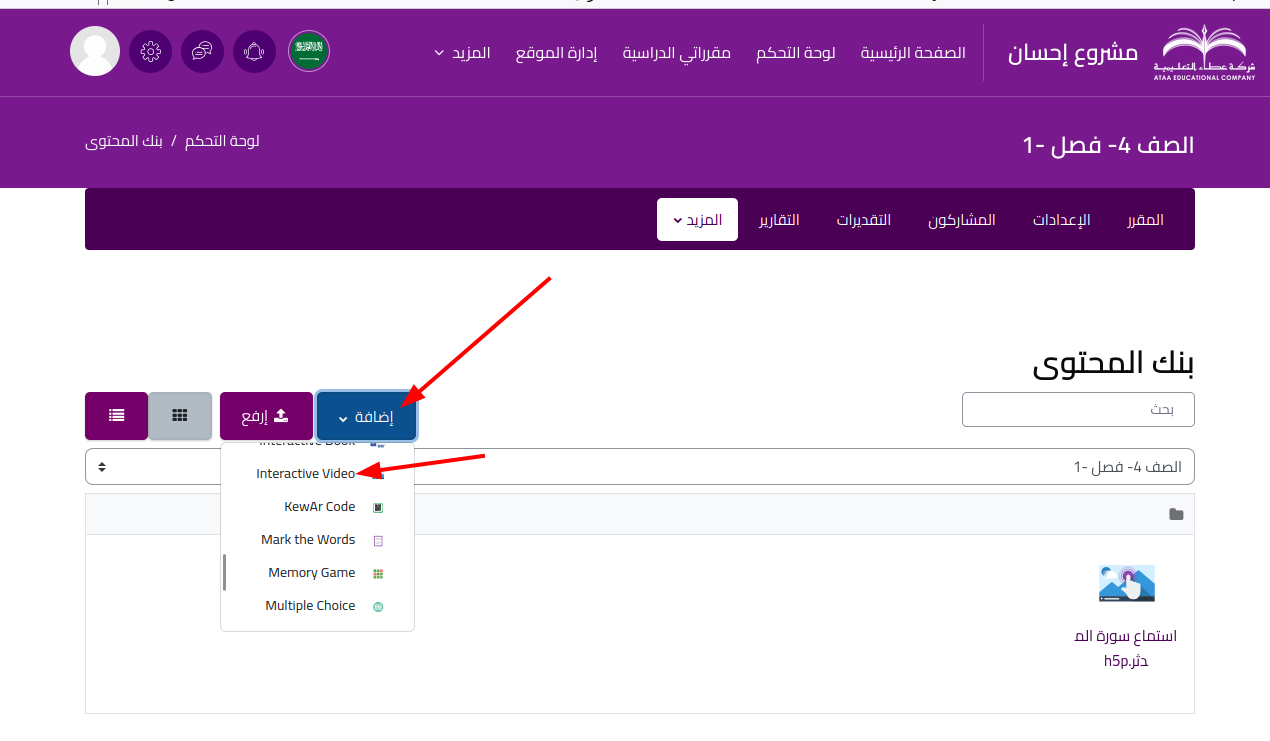
يمكن للمعلم اضافة الطلاب عن طريق الضغط على ضم المستخدمين 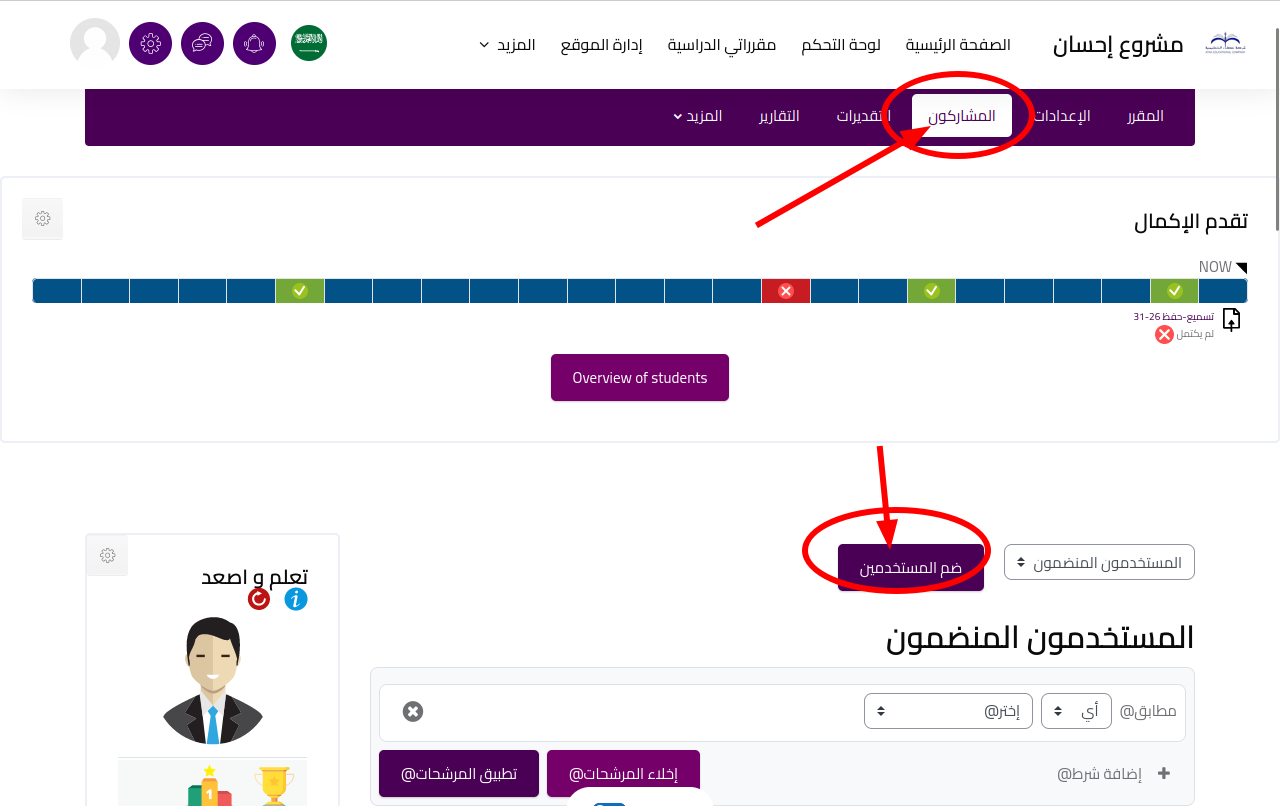
ثم البحث عن اسم او ايميل الطالب وادراجه فى الدورة
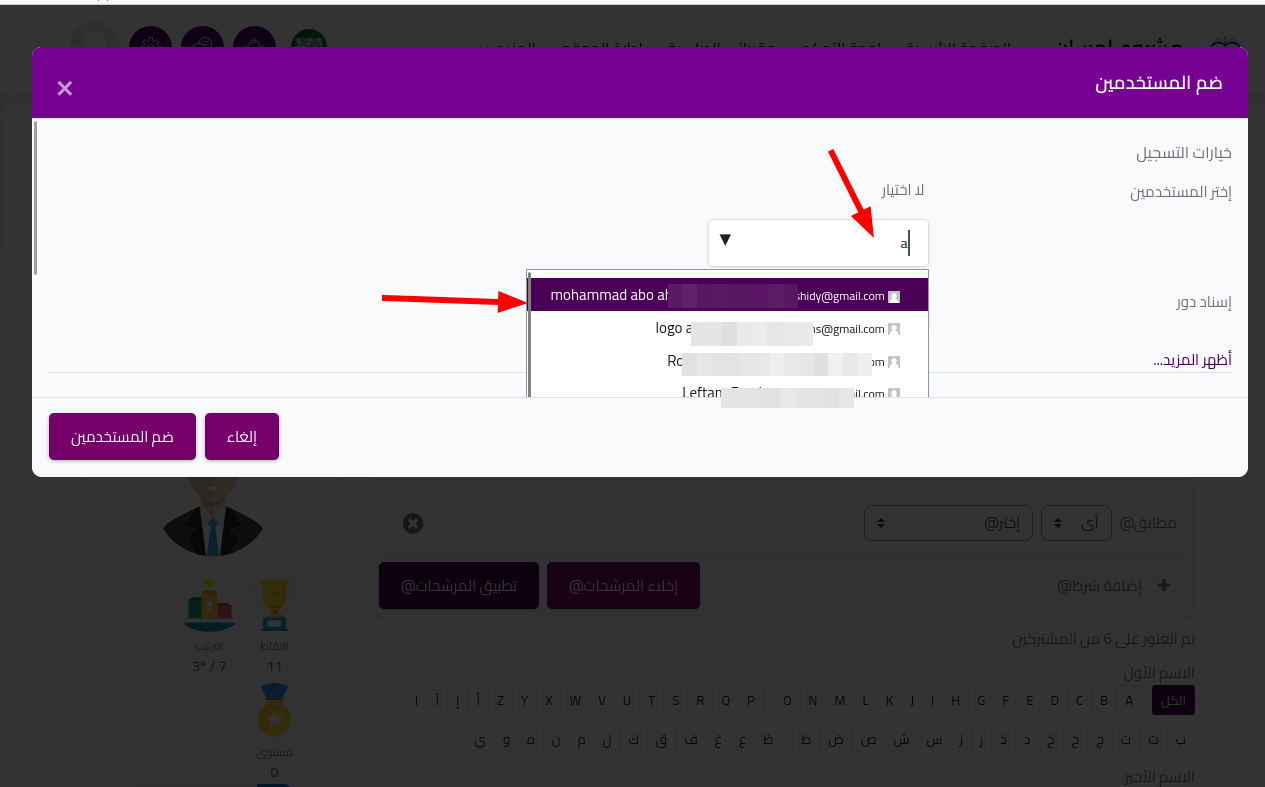
يمكنك كولي أمر أن تتابع تقدم أبنائك فى الموقع وتشاهد درجاتهم وتتواصل مع المعلمين .
ولكى تقوم بذلك :
- انشىء حساب فى الموقع بنفس الطريقة التى تنشىء بها حساب لأبنائك , وتأكد أن الإيميل الذى تستخدمه لحسابك مختلف عن الإيميل الذي تستخدمه لحسابا أي من ابنائك
- ابلغ ادارة الموقع بحسابك وحسابات ابنائك فى رسالة تتضمن الاسم والايميلات الخاصة بكم
- ستقوم الادارة بعمل ربط بين حسابك وحسابات ابنائك
- بعد ذلك عندما تدخل الموقع ستحلاحظ ظهور مربع " متابعة أبنائى "
ويظهر فيه اسماء ابنائك المشتركين فى الموقع 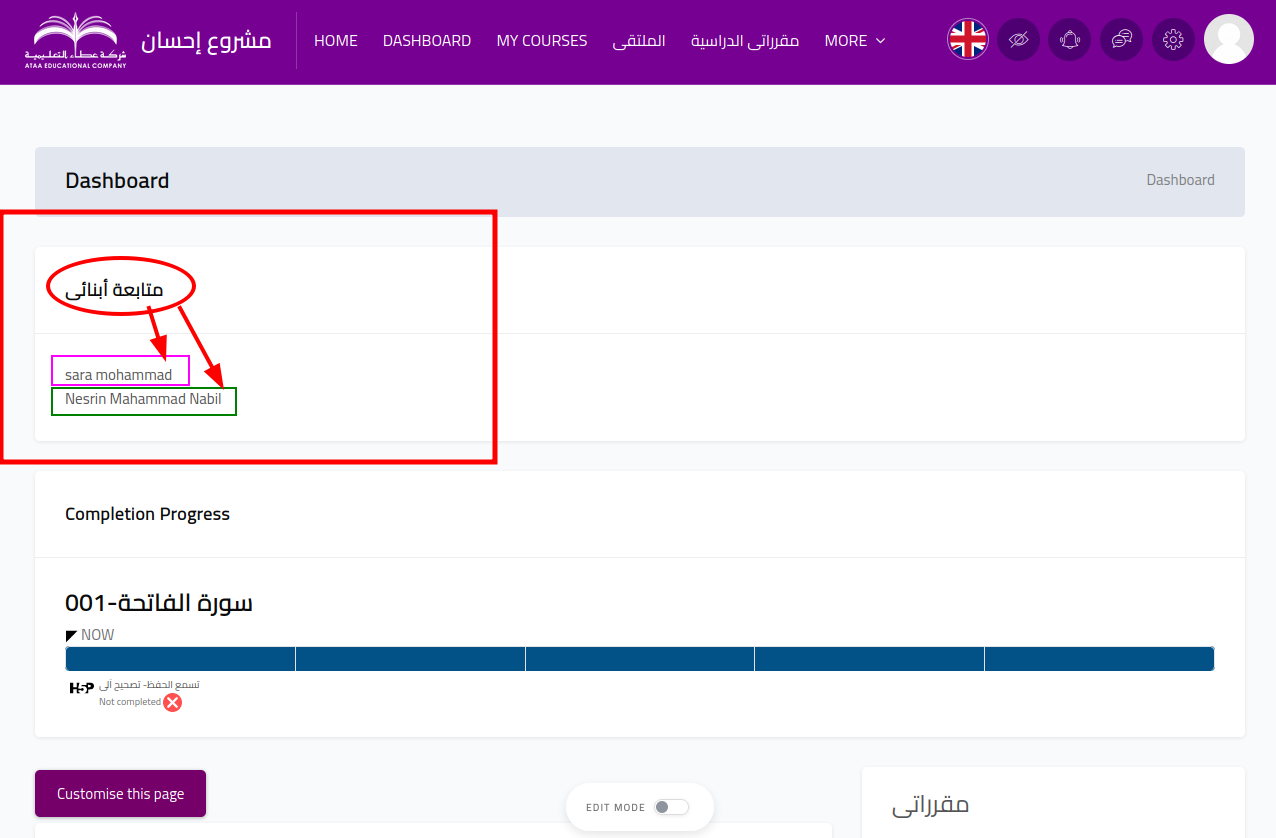
عندما تضغط على اسم أحد أبنائك
ستظهر لك شاشة فيها كل بيانات ابنك
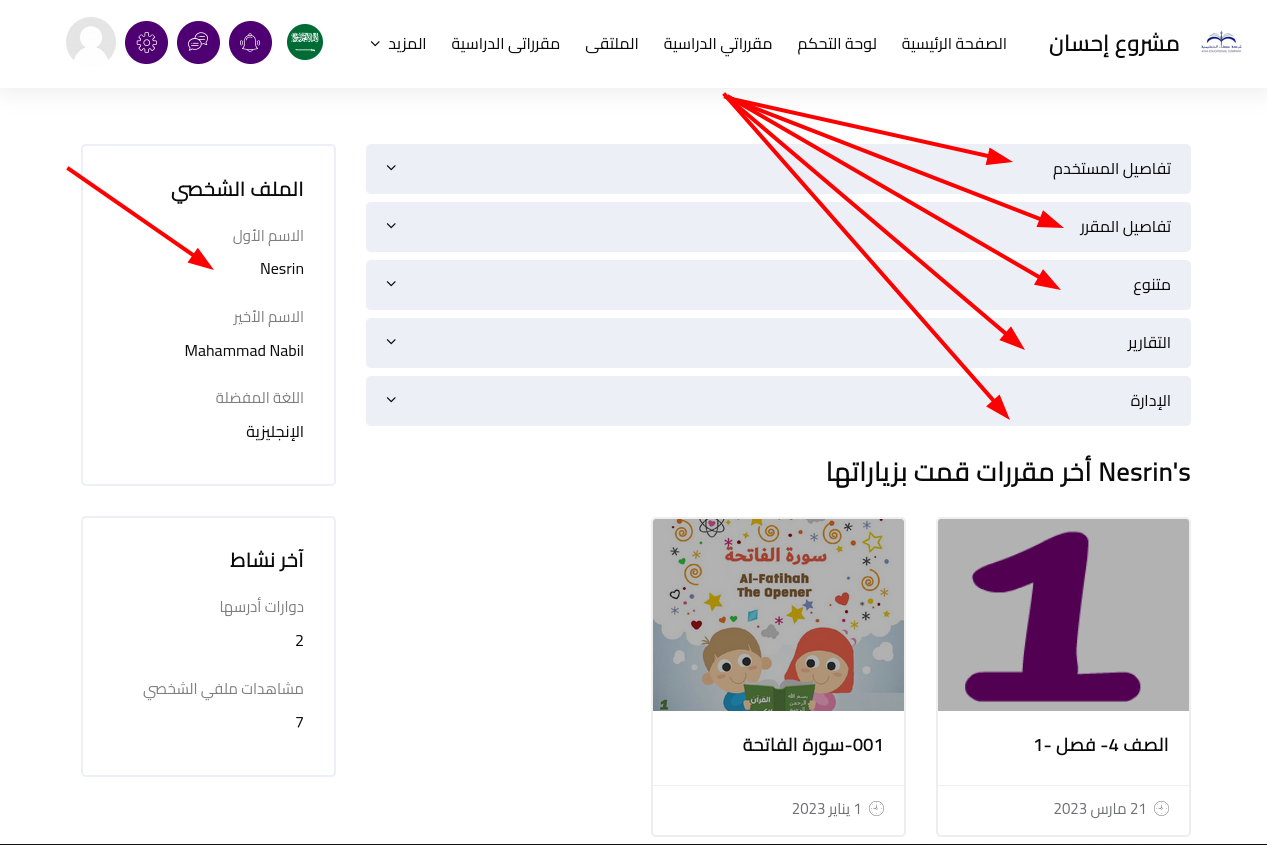
من الشاشة السابقة ستجد قسم التقارير
وعند الضغط عليه , يظهر عدة انواع من التقارير اهمها
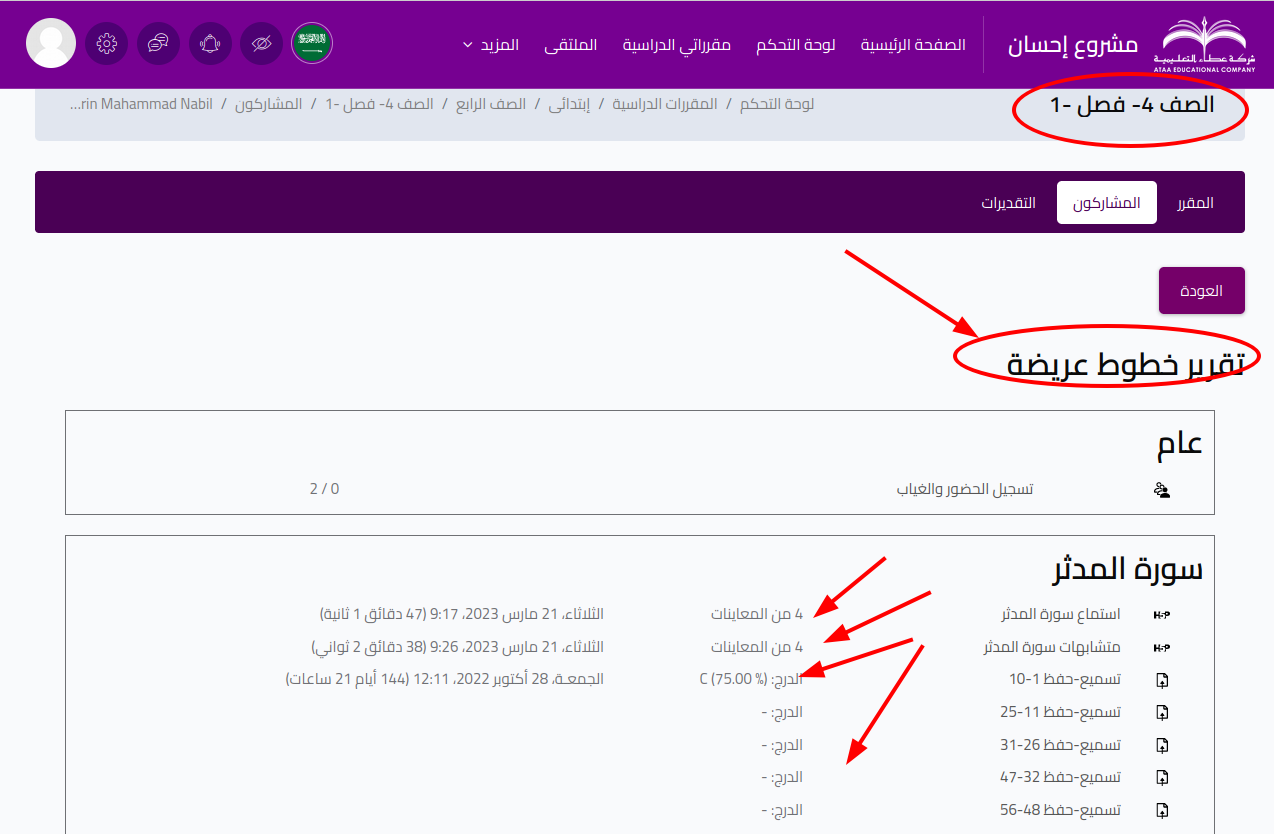
تقرير خطوط عريضة
تقرير كامل
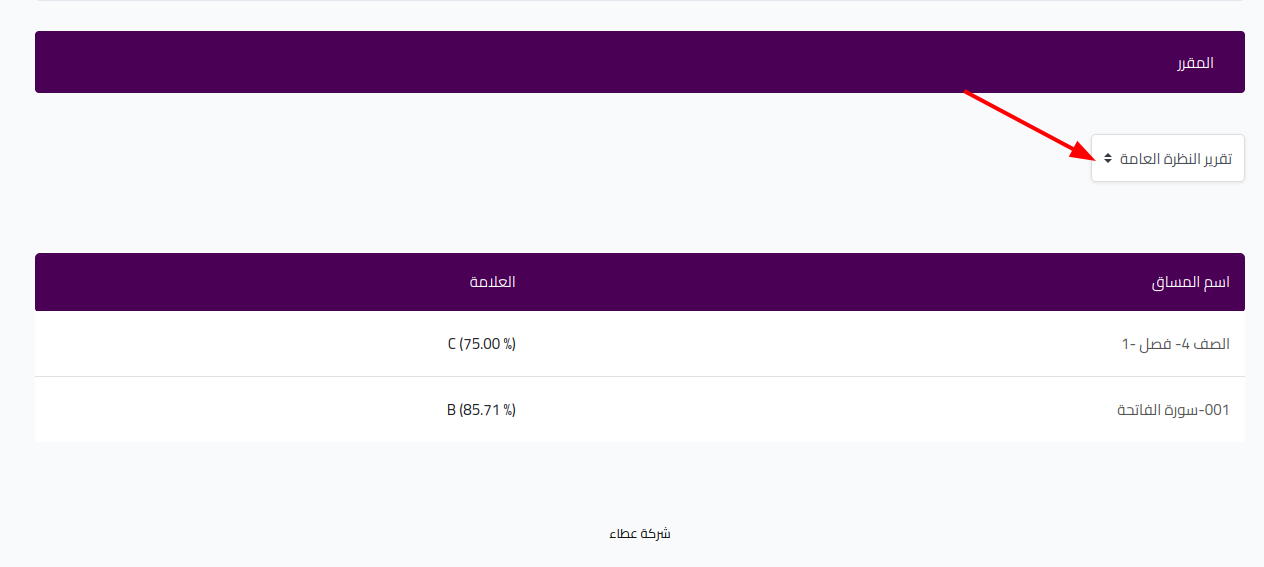
تقرير النظرة العامة
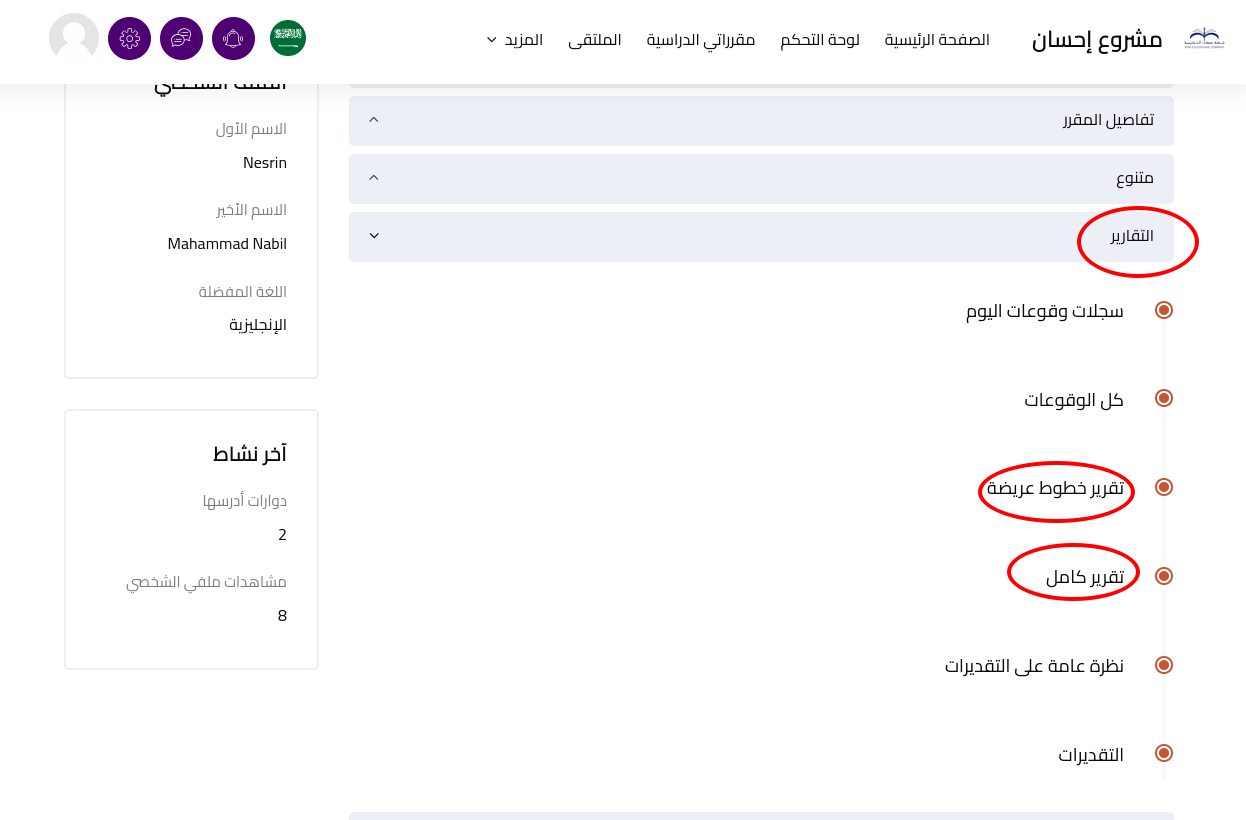
امثلة لبعض التقارير